微软史上最强“融合怪”万字评测:完美的体验,但是……
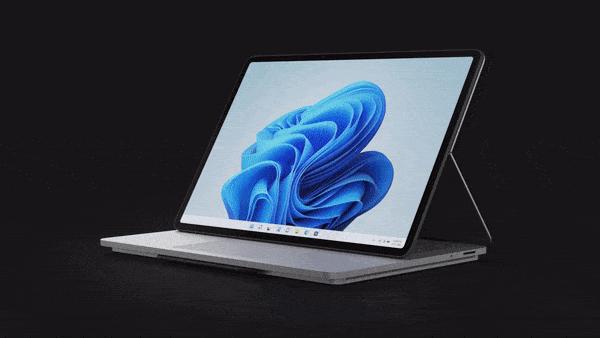
去年,微软 Windows 硬件部门发布了几台 Surface 系列的新产品。其中的旗舰笔记本电脑名为 Surface Laptop Studio(以下简称 SLS),微软首席产品官 Panos Panay 对其寄予厚望。
在过去两年里,Panay 的团队一直在思考一个问题:一台真正的移动高性能工作站,一台能够同时满足软件工程师、创作者、设计师、一般职场人士和游戏玩家的笔记本电脑,应该是什么样的?
SLS 就是微软交出的答卷。它有 Pro 的轻便、Book 的高性能和模式多样性、Studio 的升降触控屏幕,以及经典笔记本电脑的使用体验——这是一台集合了 Surface 四条产品线之大成的产品,在笔记本电脑形态上前所未有的”融合怪“。
在2022年情人节这天,微软总算宣布 SLS 开始预售。为了这篇评测文章,硅星人试用了 SLS 高配消费者版本(i7-11370H 处理器和 RTX 3050 Ti 独立移动显卡)长达一周的时间。
硅星人的结论是:
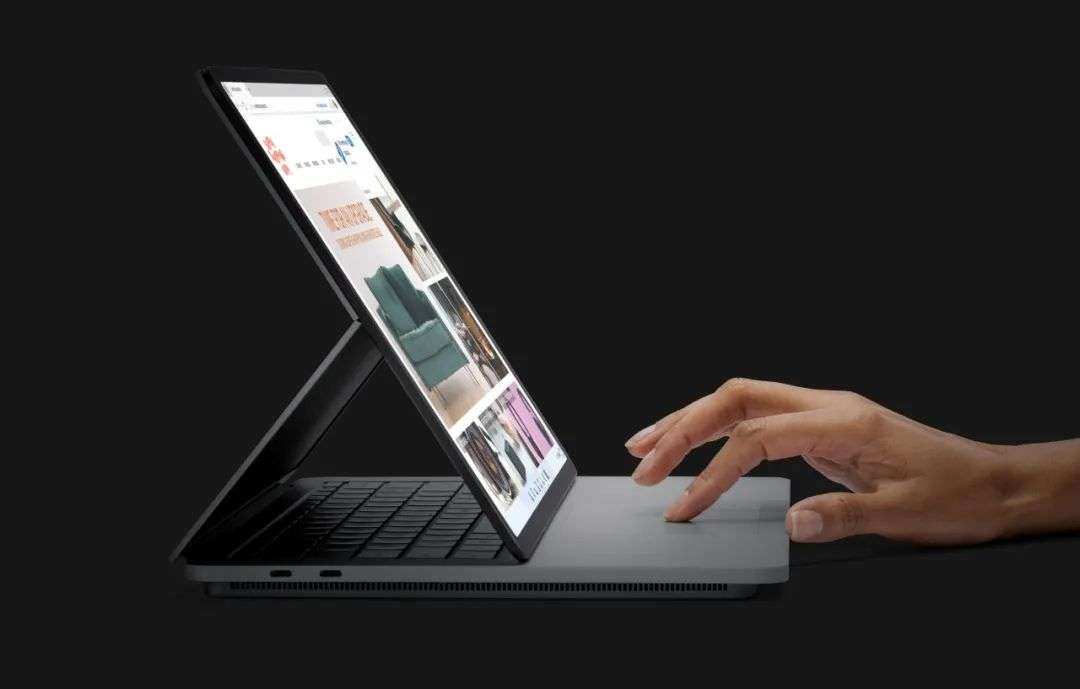
1/ SLS 是一台很精致,造型非常独特的电脑,在办公室里足够引起很多围观和讨论。
2/ SLS 的性能不错,但并没有达到核心游戏玩家和专业内容创作者期待的程度。它可以运行绘图/设计/编辑类软件,更适合建筑设计师、内容创作爱好者(而非专业人士);它能运行轻量级游戏,但绝非游戏本。
3/ 不过,仅对于一般职场用户的日常需求来说,SLS 的体验,鲜有其它笔记本电脑可以媲美:键盘清脆、有足够键程,是我所体验过的笔记本电脑中相当优秀的;触控板大精准,采用了震动反馈方式,按压手感很舒适;屏幕够大、亮而度高,且采用标志性的 3:2 比例,视野更开阔。
4/ 这是一台极其昂贵的笔记本电脑,不适合预算有限的消费者。更重要的是,尽管微软宣称这是一台集大成,适合各种各样用户画像的产品——在我看来,只有设计人员才是 SLS 真正的核心用户,其他用户完全有更合适的产品可选。
接下来展开聊聊硅星人的评测体验。
微软电脑,微“软”
初上手 Surface Laptop Studio,最直接的感受就是“重”。
SLS 的屏幕尺寸为14.4吋,我所用的这台 i7 型号重量为1.82千克,相比新款苹果 MBP 14(也是最直接的竞品)重了200克。另外,即使是不带独显的 SLS i5 x型号,也比 MBP 14 重一百多克。
SLS 这种超重的手感,和第一眼看到它的轻薄的外观似乎不成正比。
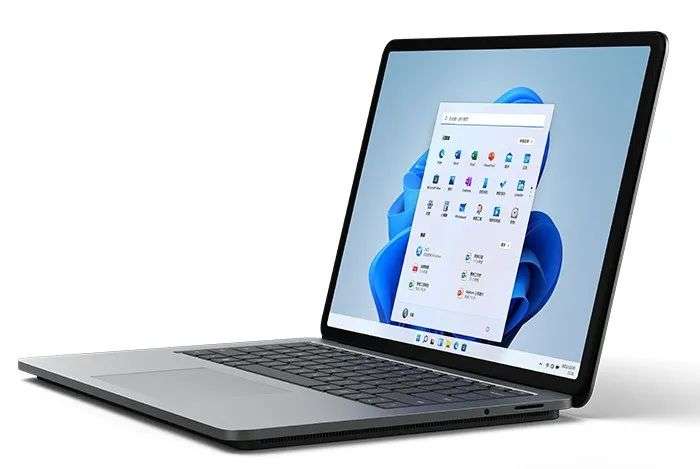
但如果我们把视线拉低,就会看到 SLS 的底座其实是双层结构:
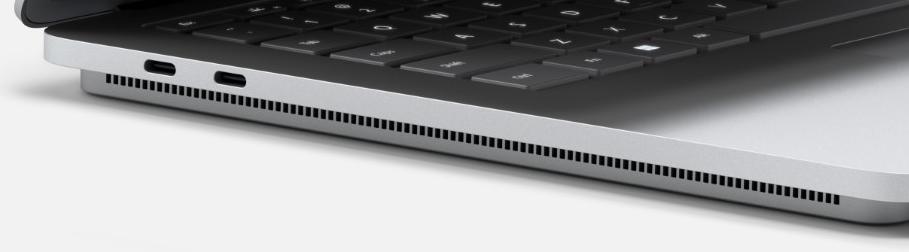
我这台高配机型内置了英伟达 RTX 3050 Ti 移动独立显卡,显卡带来额外45-50W的功耗,发热水平和一般的超极本自然不可同日而语。为了在工业设计美观和硬件散热之间取得平衡,微软才选择这么一个双层叠放式的底座设计。
这种设计,不知道的朋友一看,还以为电脑下面是外置的散热底座呢。说好听点是独特,说难听点,确实有点挑战一般用户的审美和认知。最主要因为它是上宽下窄,直觉上是不太安稳的——话虽这么说,实际使用的时候,无论是放在桌上还是膝上,电脑都还是很稳固的。即使使劲按压掌托位置,电脑也不会晃动丝毫。
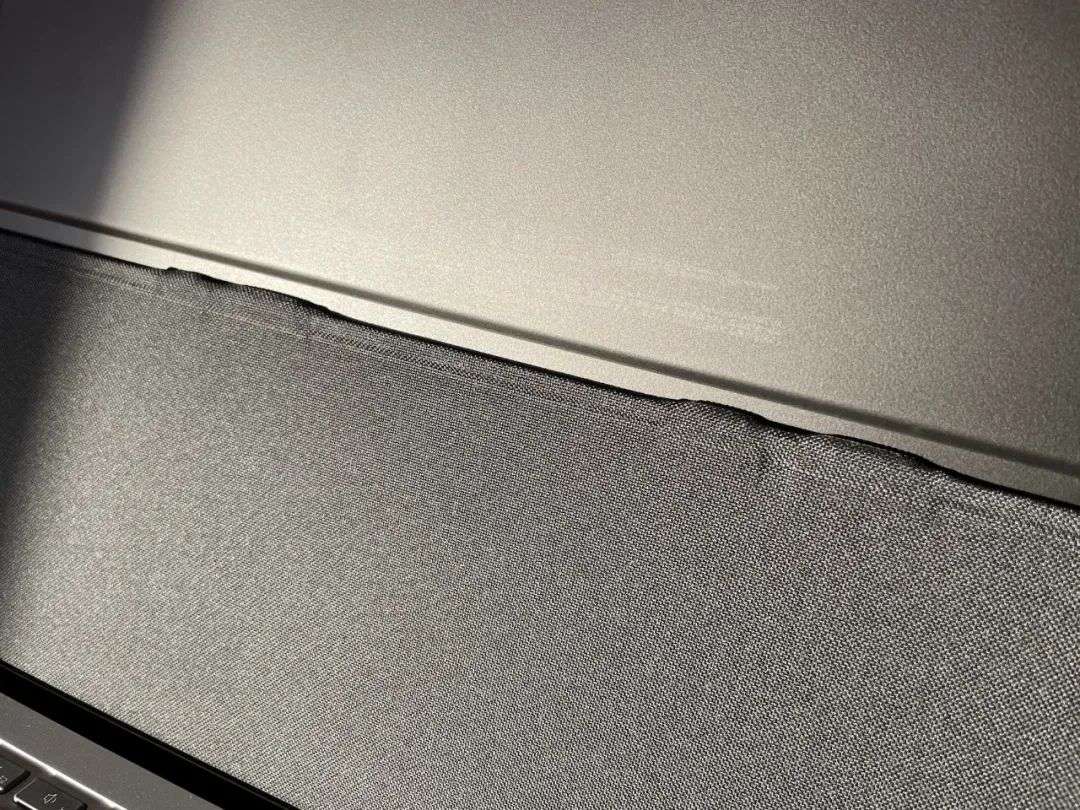
SLS 采用了镁铝合金作为外壳材质,并且是全机身合金,但并非一体成型,键盘C面和底座D面是两块金属拼在一起的。机壳合金材质的喷砂工艺,摸上去手感非常舒适,可以说是类肤的感受。
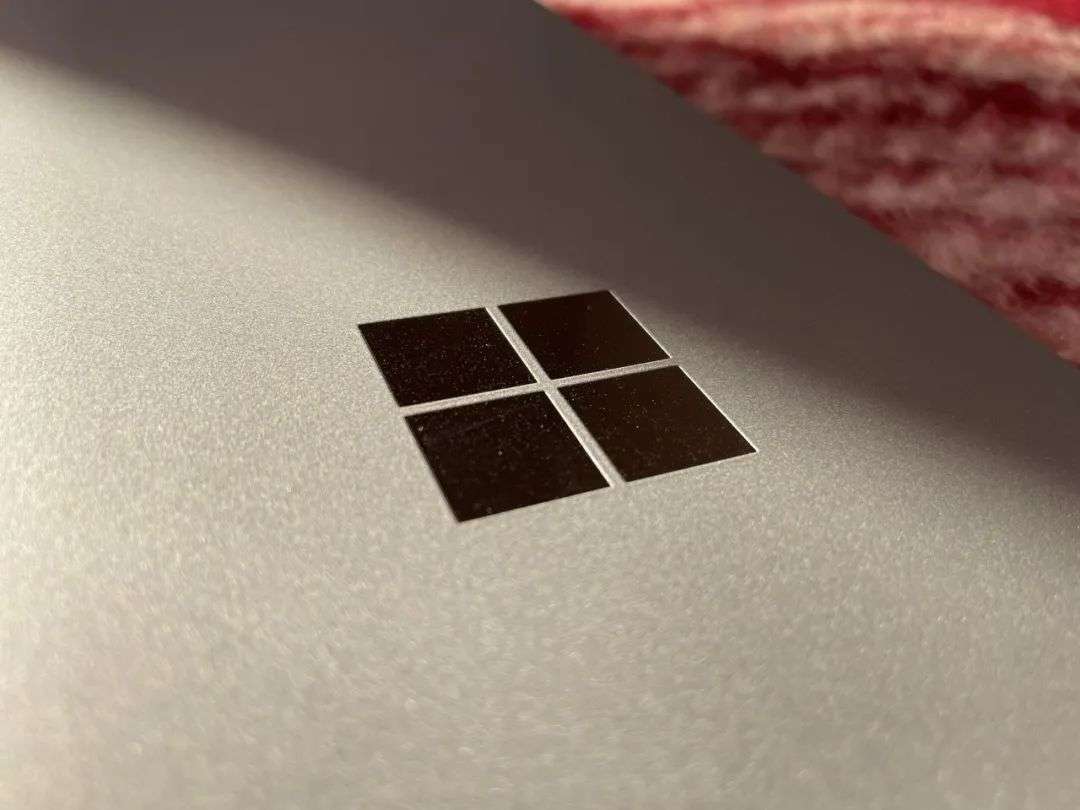
图片中为暖光环境
有意思的是,据我多次体验,SLS 的外壳的恒温能力比 MBP 的合金外壳要稍好一些,冬天冷启动时不会像 MBP 那般冰冷。这种感觉不太好描述,但对于那些经常出外办公的人士来说,在冬天或许能带来一点小温暖吧。
不过值得一提的是,SLS 外壳选用的合金型号,相比其他主流笔记本电脑的全机身镁铝合金来说,似乎更软一些。我自己碍于条件限制无法做拆机评测,不过我看了 YouTube 上的著名频道 Linus Tech Tips 拆机 SLS 的视频,因为用力过大,他们拆机的时候直接把底座折弯了,发现了之后又用手轻轻一掰,给掰回来了……
以及,SLS 和之前 Surface 电脑类似,浅色外壳容易出现细微的深色划痕,如果想要避免,自然是不要和钥匙之类的硬物放在一起,收纳到包里时注意蹭到拉链。
其实我一直觉得微软的电脑,在机壳用料上很符合公司名称:偏软。而机壳如果太软,就无法对内部零件起到足够的保护作用。我之前用过一台 Surface Book 2代,有次摔到了地上,高度只有不到1米,但因为着力点正好是屏幕的左上角,直接导致主机机身弯折。而且电源键正好也在撞击位置,之后再也无法开机了,导致整台机器废掉了。
相比之下,我最近在用的笔记本电脑是2019款 MBP 16,同样的高度摔到地上至少三次,也只是在机壳上砸几个小坑而已,官方回收肯定不值钱了,但至少电脑还能用。
对于 SLS 这样一台外壳非常规造型的电脑,我在过去的一周里确实是轻拿轻放,生怕摔坏了。
再多说两句:微软官方明确表示,SLS 的设计不包含任何用户可自行维修的零件,任何维修工作必须由微软官方或认证的技师进行。Linus Tech Tips 拆机的时候也遇到了很大麻烦,也确认了 SLS 很难拆,拆完之后一般人也很难修。
所以这里还是要提醒想买 SLS 的消费者朋友:尽量别修,千万别摔……
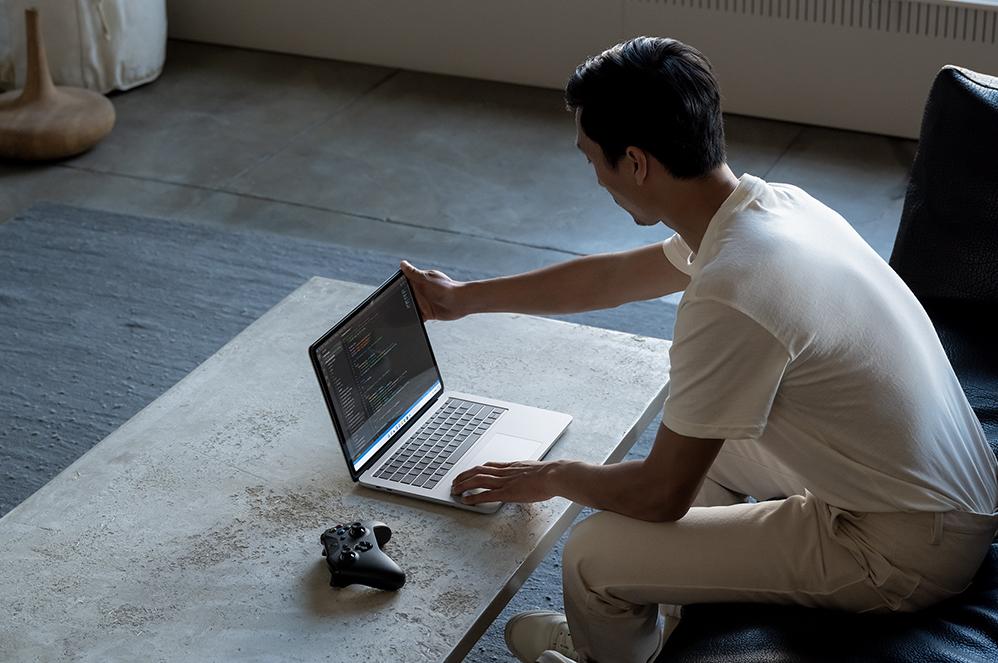
人机交互体验的标杆
主要想表达的是 SLS 的键盘和触控板真的很好用……
首先,SLS 的键盘手感,远超过我对于一款笔记本电脑的期待。
过去两年我在家办公,自己从淘宝选配件并亲手组装了不下7、8支机械键盘,只为追求最极致、最适合我自己的手感——然而从“手指马杀鸡”的机械键盘转移到 SLS,我只用了大概10分钟左右时间就适应了。
键轴,段落感非常强,敲击的反馈感很精确,不会出现一般笔记本电脑键盘那种软绵、粘滞的感觉。
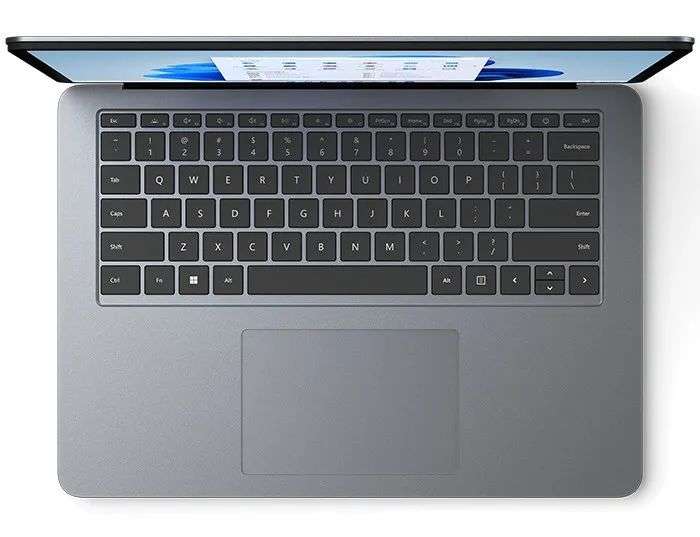
SLS 的键盘也是采用所谓“孤岛式”键盘的设计,但键程相比一般笔记本电脑要更长,而我习惯的快速用力的敲击方式,在这台电脑上打字超过3个小时手指都不会难受。
我多年前的主力电脑是蝴蝶脚 (butterfly switch) 键盘的苹果 MBP 13,那款键盘最大的问题,就是时间长了手指很疼,因为键程超短,敲击时指关节受到反作用力更大。
微软对 SLS 的键盘设计应该是非常自豪的,这次的新品宣传视频也是把键盘放在了视频最开头。
微软甚至说这支键盘是“机械式移动”的 (mechanically moving),我感觉这意思就是想让大家联想机械键盘的体验。当然,这所谓的“机械式移动”,和我们一般理解的“机械键盘”还是有较大区别的,不过在触发机制上没什么不同,都是靠零件的长距离位移,来实现触发。
相比市面上大部分笔记本电脑的薄膜触发结构,以及苹果前一代笔记本电脑的蝴蝶脚键盘来说,SLS 键盘的键程要长得多。键程更长,基本就能够保证敲击键盘的手感反馈更好。
这个道理苹果也懂,最近几年从蝴蝶脚改回了之前的剪刀脚,不惜增加机身厚度,也得至少保住键盘敲击的体验。
SLS 这款键盘采用的也是剪刀脚回弹片,但键轴触发不同于一般薄膜键盘,而是某种电磁感应的模式,原理类似于 HHKB 静电容键盘。在微软的宣传视频里,能够明显看到键轴里装有电磁线圈:
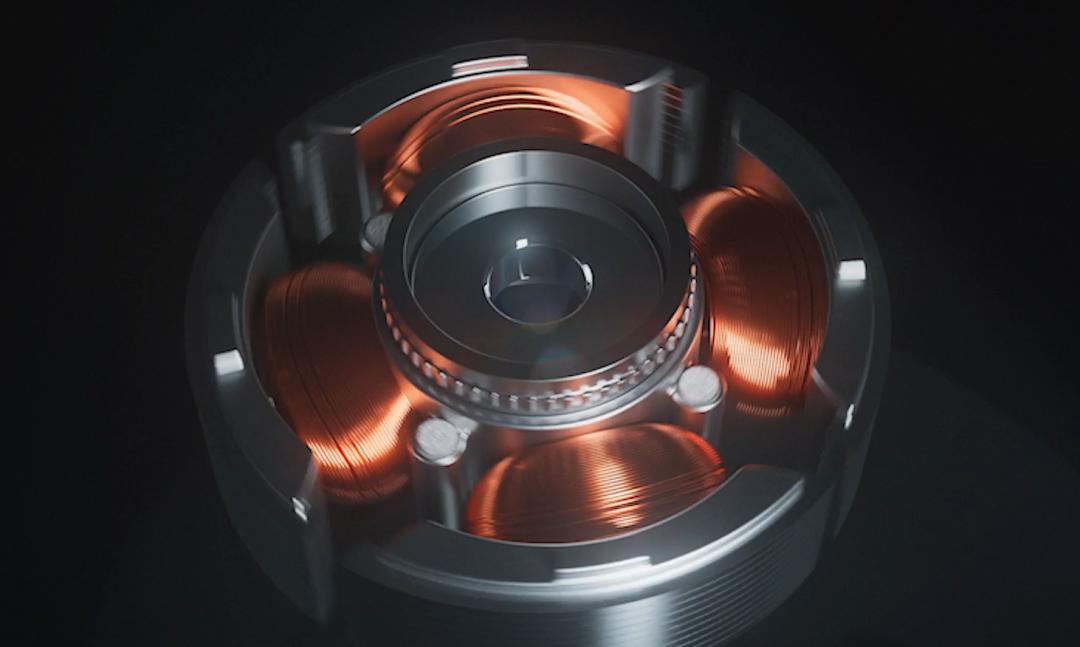
图示:轴体电磁线圈
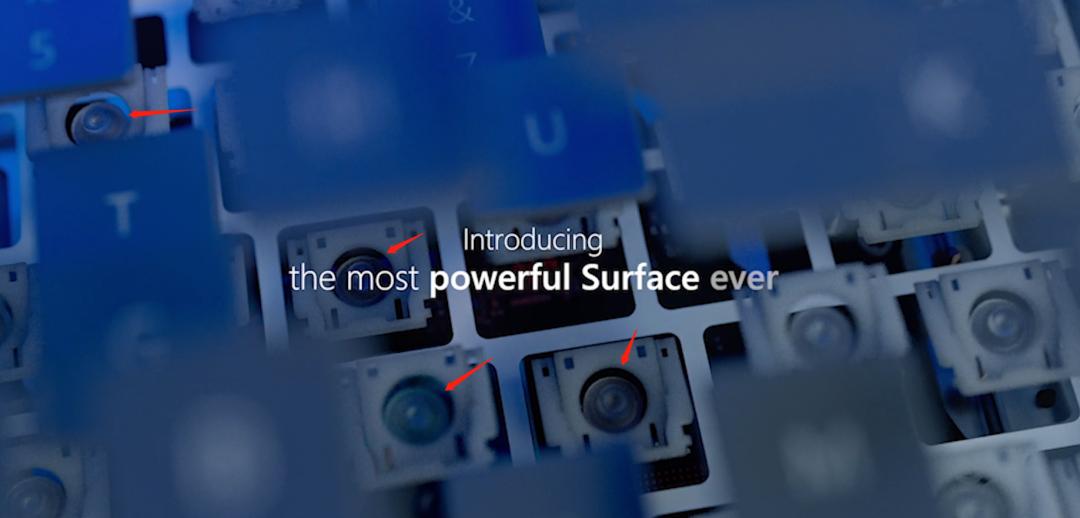
图示:带有线圈的模组在剪刀脚的中间
至于 SLS 的精确触觉 (Precision Haptic) 触控板,我觉得是也可以媲美 MBP 的。这是微软迄今为止在笔记本电脑上放过最大的一块触控板,采用微振动马达提供按压反馈,和 MBP 一样。
搭配 Windows 11 使用时,触控板支持多指划动操作,向下划动返回桌面,实现“老板键”的功能,向上划动调出之前打开的窗口,再向上划动则进入多窗口/多桌面管理界面。
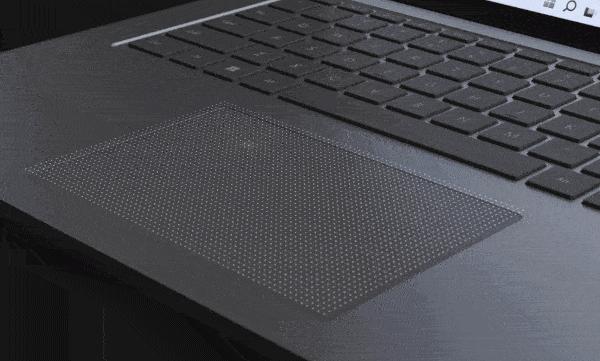
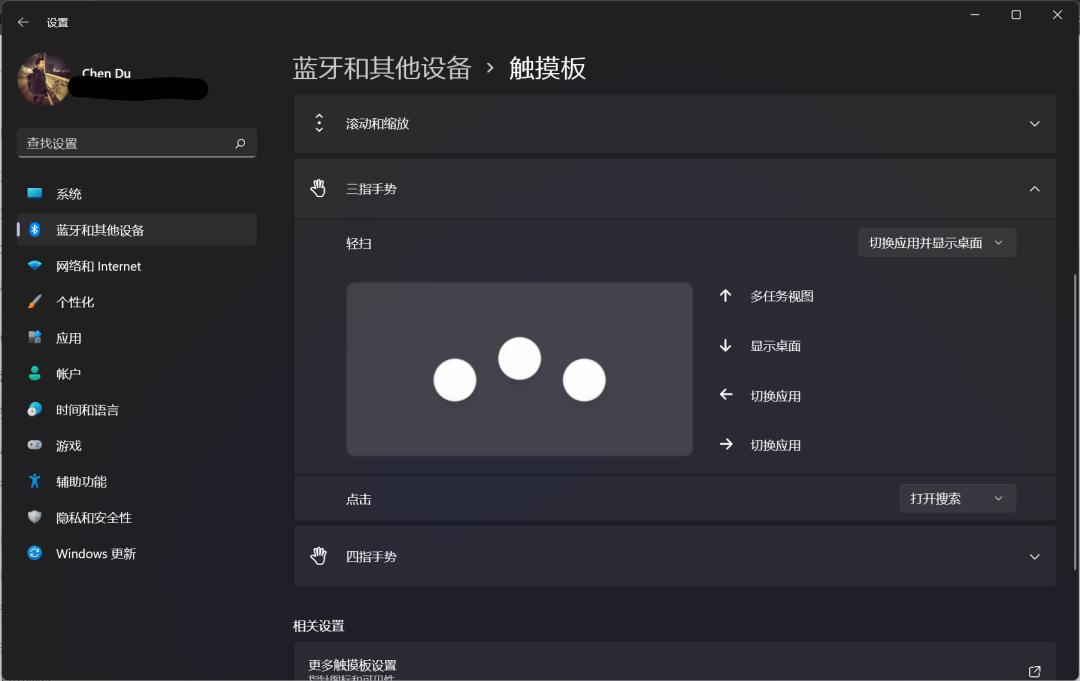
如果非要挑这块触控板的毛病,应该就是采样率不够高。我用 cps-check 网站测试的结果显示,SLS 触控板的采样率最高只有145Hz。如果鼠标/触控板的采样率不够高,在屏幕上移动光标时的残像距离就会更大,人眼观察会感觉不够顺滑(尽管 SLS 的屏幕刷新率高达120Hz)。
这也是为什么很多采用了高刷屏幕的主流手机,触控采样率往往是屏幕刷新率的两倍、三倍甚至更高。
稍微扯远一些——所以如果微软真的想要让 SLS 的使用体验感觉更加“顺滑”,除了从硬件上增加屏幕刷新率之外,还有很多可以做的,比如提高触控板的采样率,以及优化 Windows 11 系统本身的动画效果。从我目前体验来看,Win 11 的一些系统动效还是有点“卡”。
三种姿势,总有一个你中意
去年微软发布 SLS 的时候,我在文章里曾经称呼这台设备为“融合怪”。它融合了 Surface 硬件家族的四大产品线:“笔记本电脑”、“二合一电脑”、“屏幕角度可调的台式一体机”,以及Surface Book 这么个风格诡异,实在不好总结的产品。
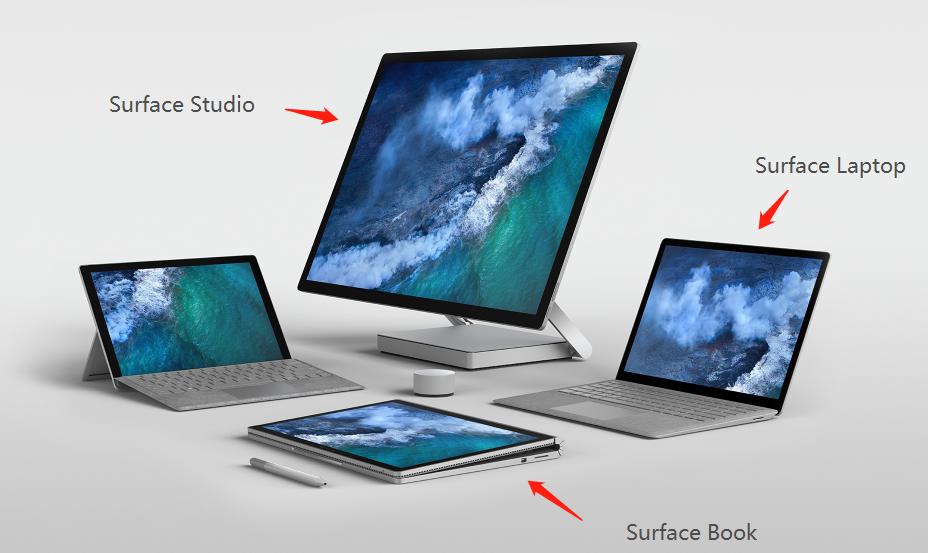
这是因为 SLS 有三种使用模式:
笔记本电脑模式、娱乐模式、工作室模式。
并且在每种模式形态下的 SLS 身上,都能够看到之前各款 Surface 电脑的影子 。
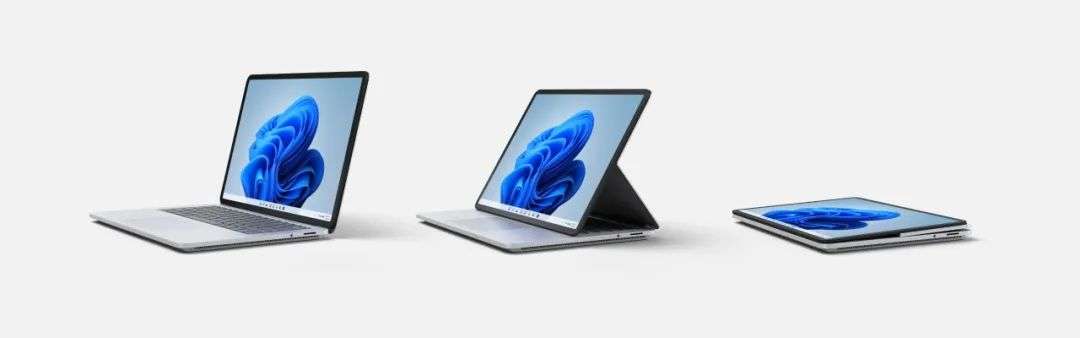
1)笔记本电脑模式
接近于完美的键盘和触控板体验,已经让 SLS 超越了它在笔电模式下的前辈 Surface Laptop.
SLS 屏幕的角到角尺寸为14.4吋,2400x1600的分辨率,不如市面上大量 4K 笔记本电脑高,但强在 1)3:2 的比例,纵向空间比一般 16:9、16:10的笔记本电脑屏幕要大20%左右;2)支持 Dolby Vision,HDR 视频/游戏内容表现很好;3)120Hz 刷新率。
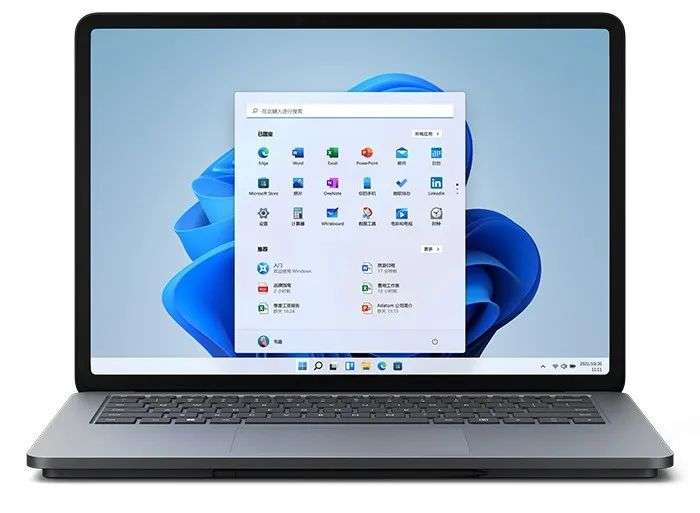
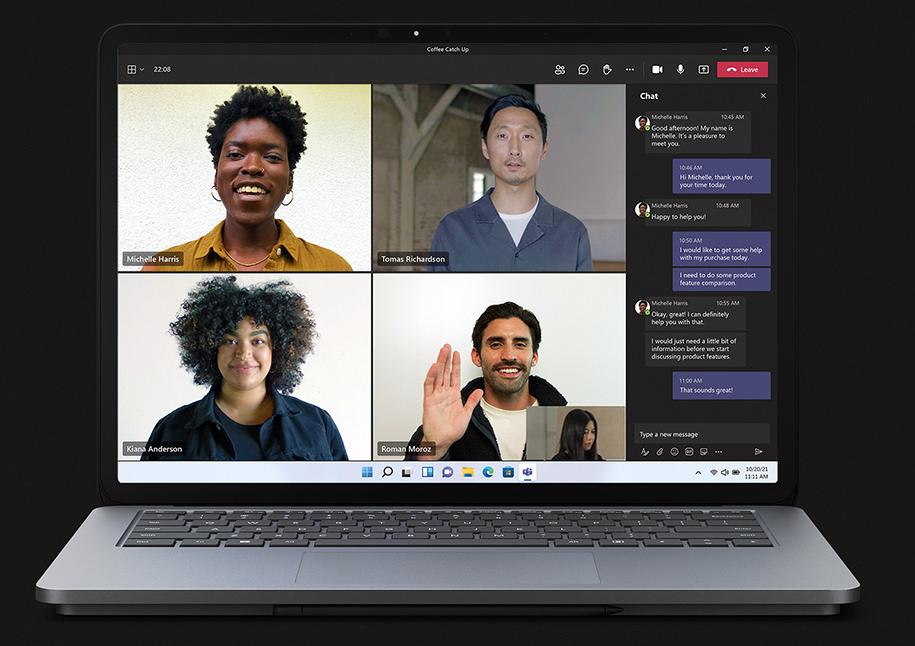
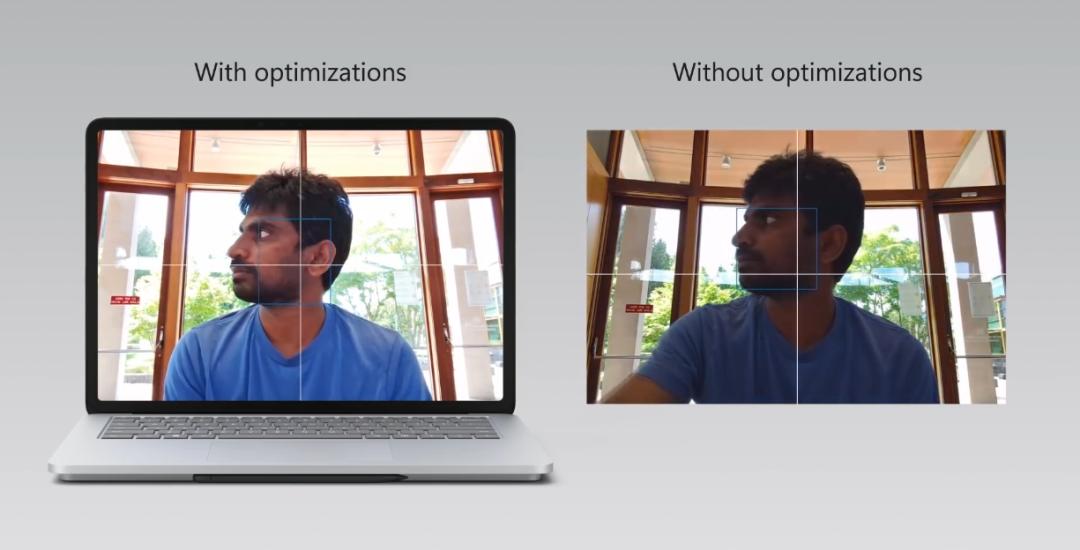
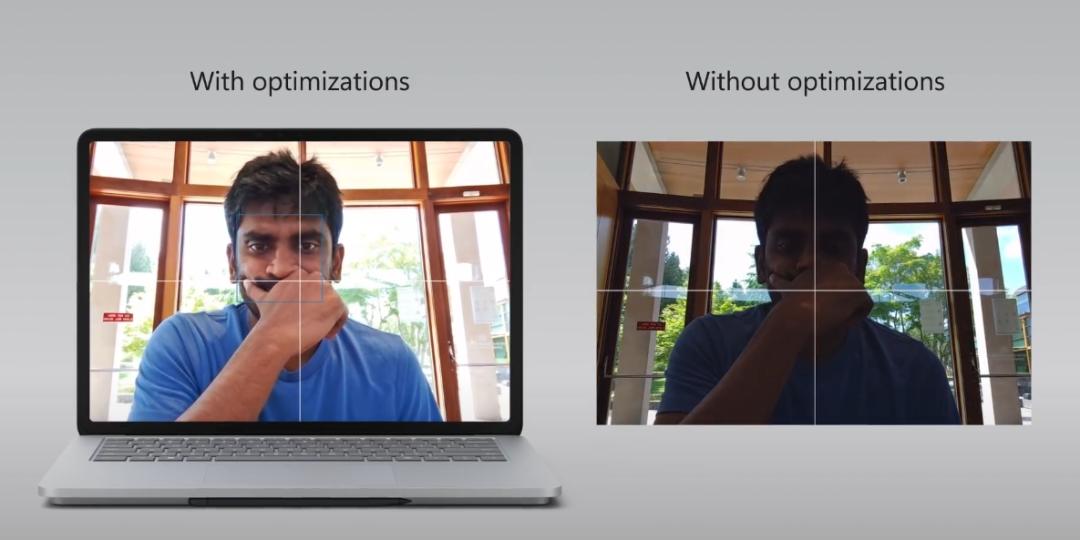
而且,用 SLS 来开视频会议的体验也很不错。屏幕上方的网络摄像头分辨率为1080P,而且内置了基于机器学习技术的人脸检测和亮度调节算法,在用视频会议软件的时候,即使背景和光照环境较差,也能够稳定保持脸部的高亮;再配上两枚远场麦克风组成的立体声阵列,开会时收音质量很好。
2)娱乐模式
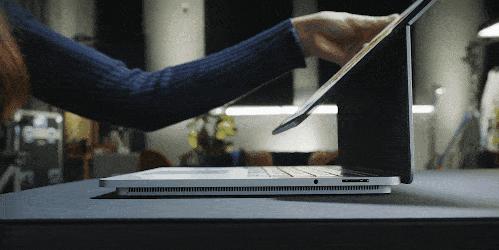
用手捏住屏幕的左上、右上两端,将屏幕往前轻轻一“掰”,就可以让屏幕下部和背板分离,然后再朝着使用者的方向一拉,屏幕和键盘下端磁吸稳固,就进入了的娱乐模式。
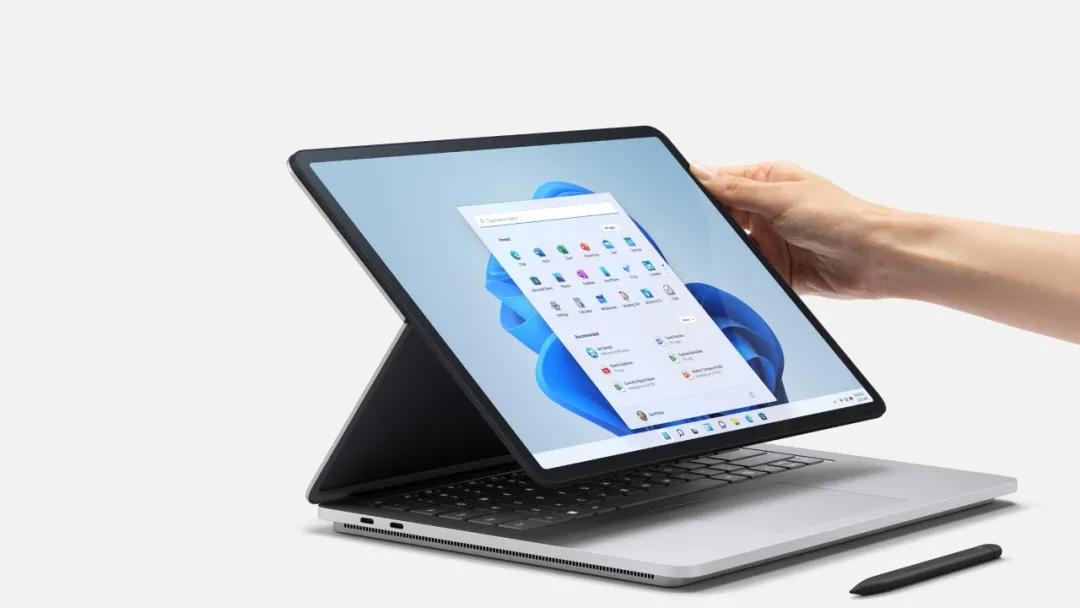
在娱乐模式下,键盘被盖住了,使得屏幕成为眼前更主要的关注点。在微软的演示中,娱乐模式比较适合连上 Xbox 蓝牙手柄玩游戏,或者观看视频。
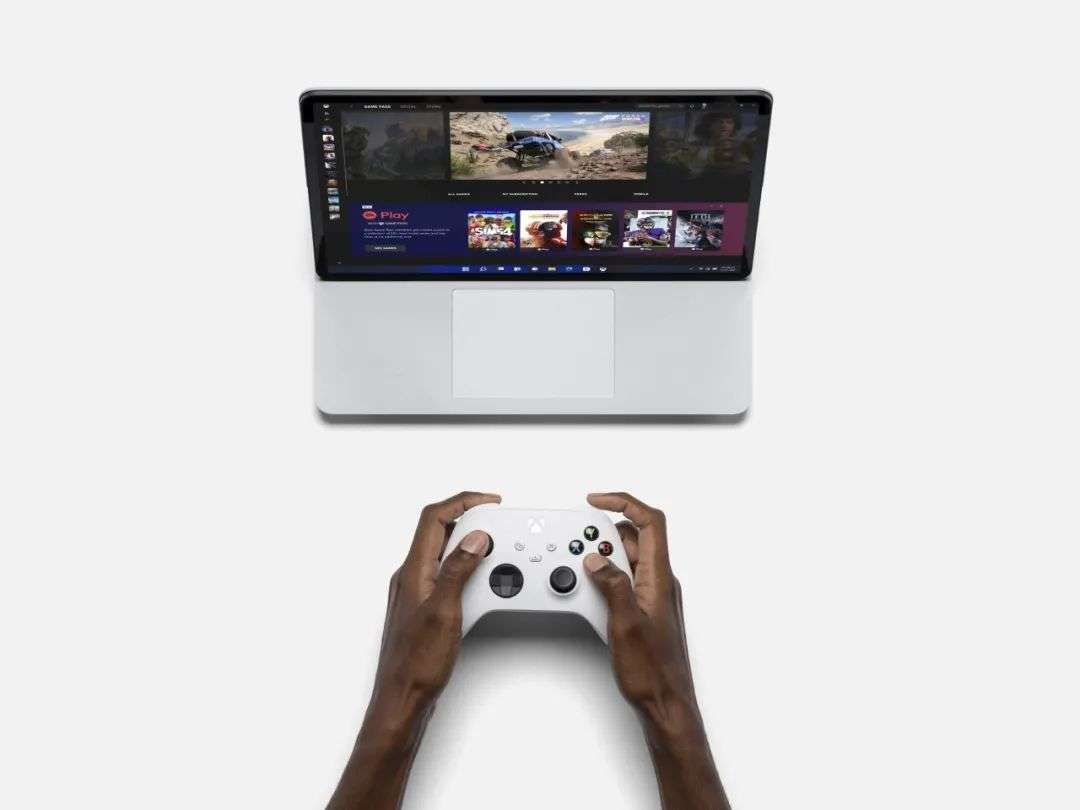
尽管称为娱乐模式,我也可以把屏幕完全翻转到反面,这样就可以在一对一开会的时候,给坐在我对面的人快速演示屏幕上的内容,不用把整个电脑都转过去给他,也不用折腾外接屏幕:
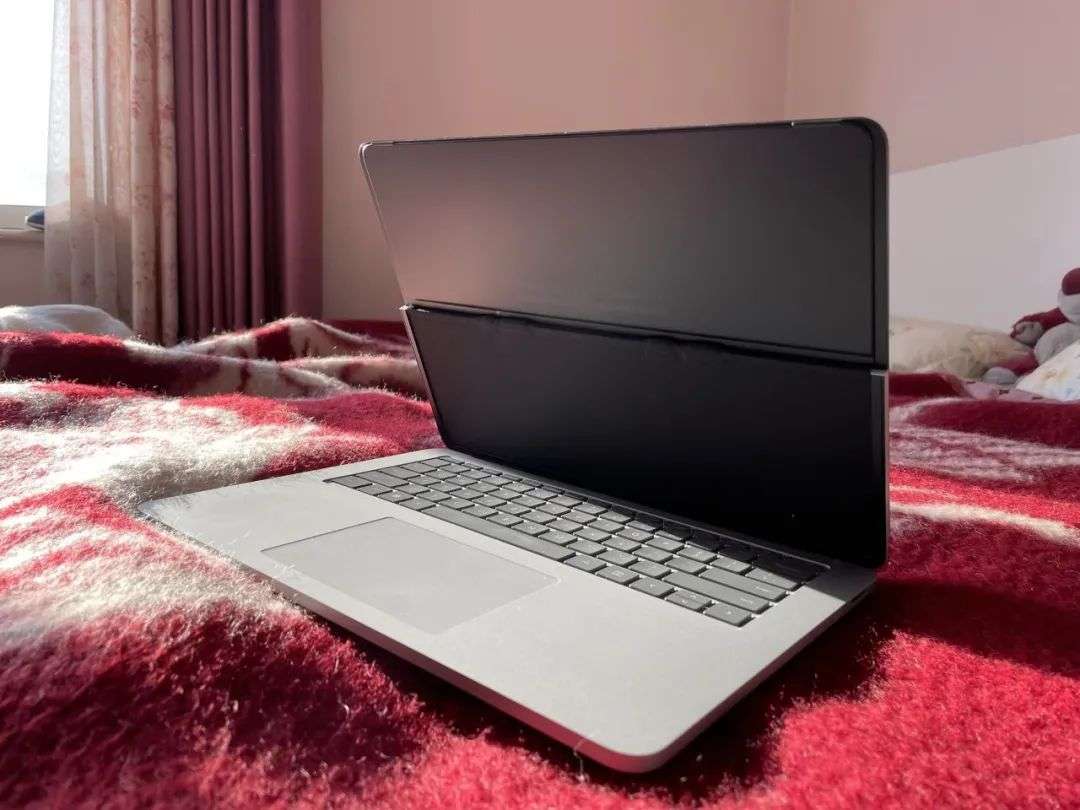
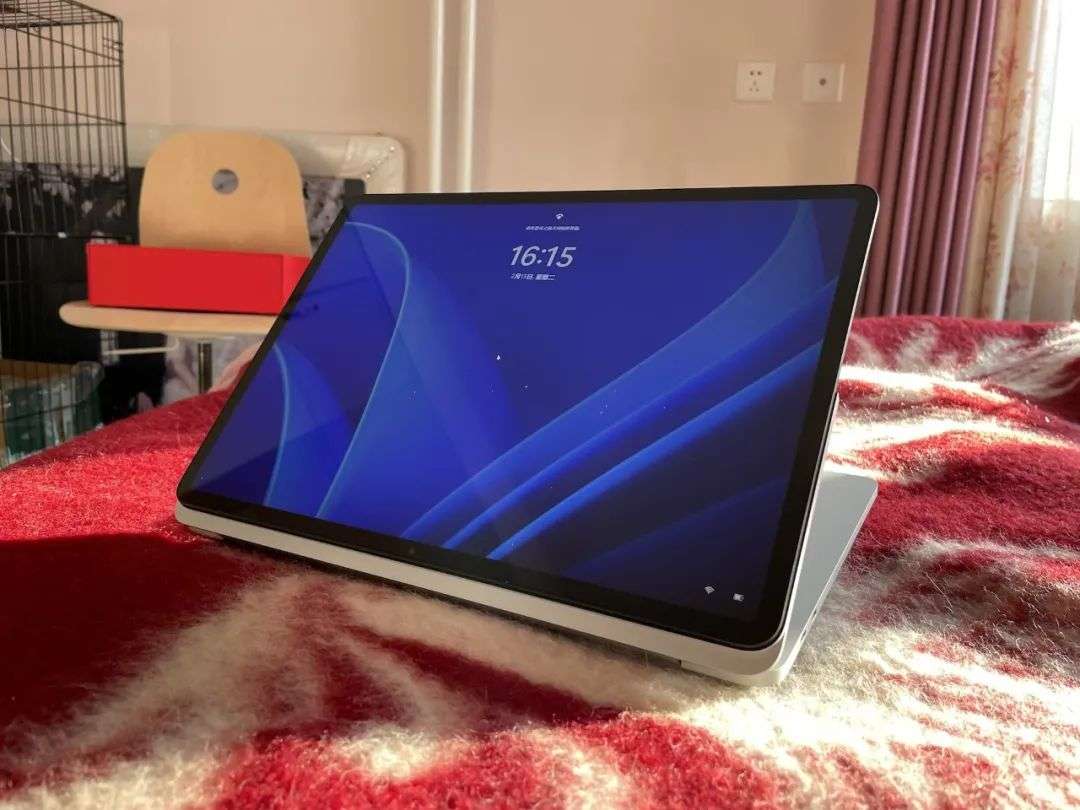
不过,可能在开会的时候别人心里一定怕怕的:你这翻来翻去的,会不会屏幕突然掉下来啊……
这就不得不提一下 SLS 的铰链机制了。
Surface Pro 系列的二合一电脑,最标志性的就是其独特的屏幕背板支架设计,这样设备平时可以当作一个巨大的平板电脑来用,而把支架展开,再接上键盘,就变成了笔记本电脑,见下图:
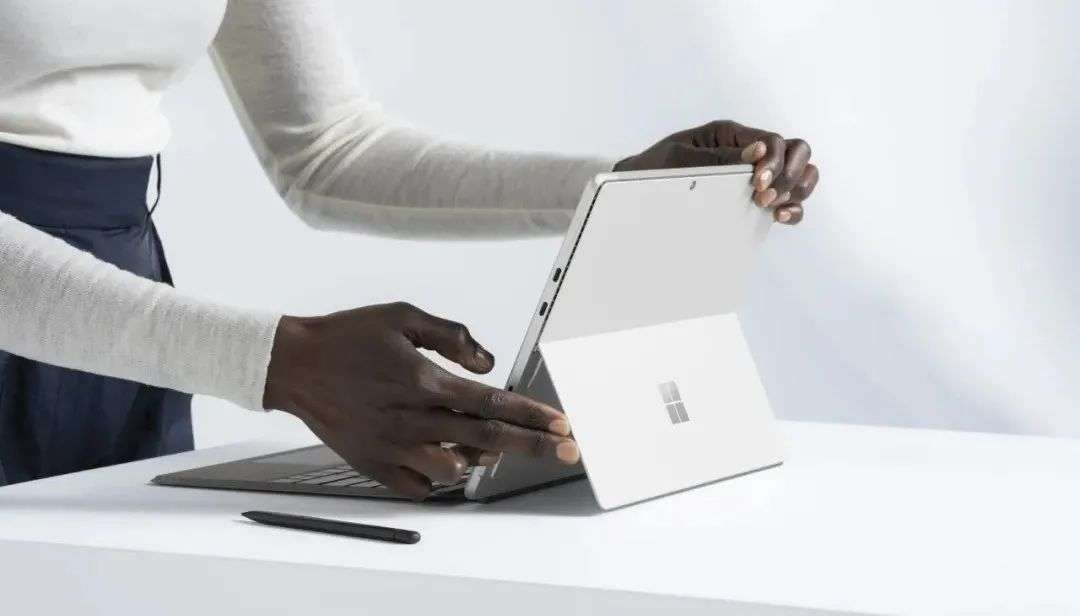
这种多姿态的使用方式,对支架的稳定性带来了挺高的要求。不同用户可能对电脑屏幕可视角度有不同的偏好,所以Surface Pro 系列的支架需要在180°空间的任意角度上都保持稳定。能够实现这一点,依靠的正是微软硬件团队设计的铰链机制 (hinge mechanism)。
注意,这里说的是让支架能够180°旋转;而这一次,在 SLS 上,旋转的主体变成了屏幕本身,这对铰链接口的耐用性、抗异物能力,以及屏幕背板布线宽容度等等,带来了史无前例般高的要求。
微软设计的铰链机制,在过去不同机型上已经有过数次迭代。今天的 SLS 上,则采用的是最新一代技术,称为“动态编制铰链”(dynamic woven hinge)。具体来说,微软设计了一种特殊的高强度编织纤维,用来替代一部分齿轮机械铰链,从而让屏幕可以自由翻转,但仍然能够固定在背板上。
实拍图:
内部结构透视图:
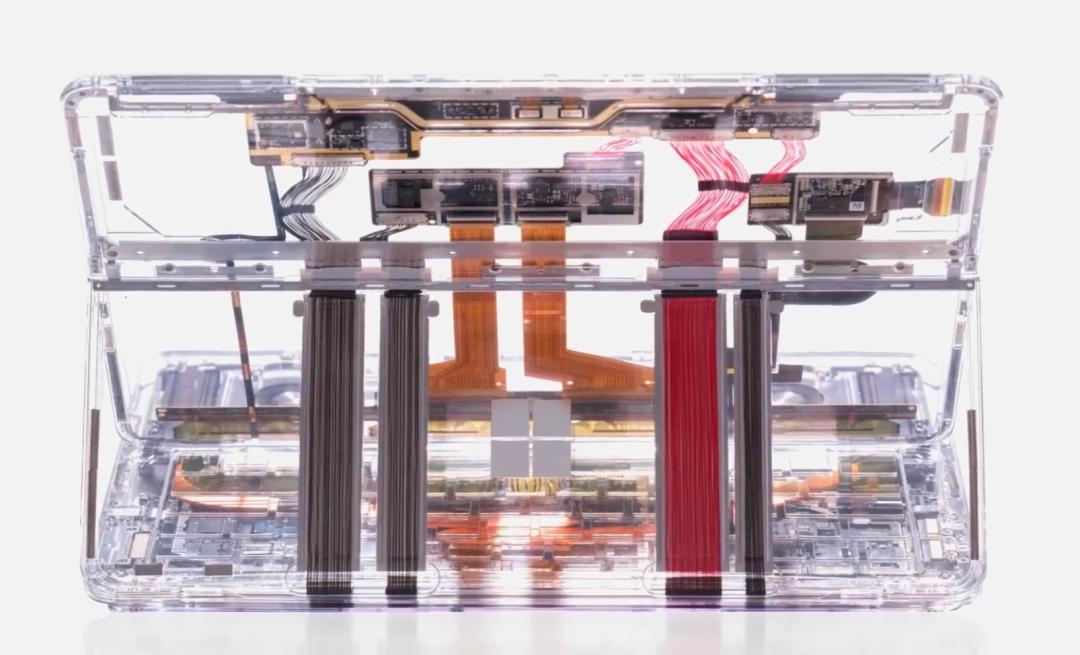
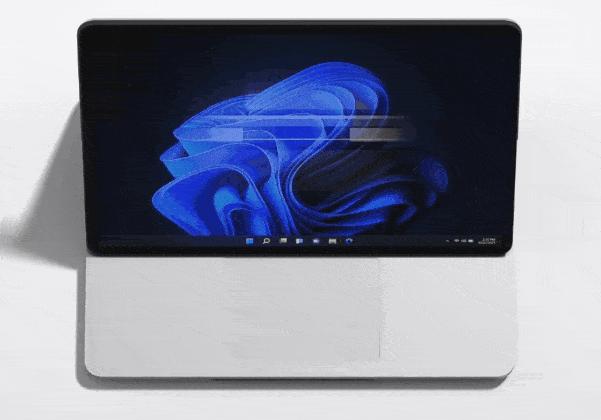
并且,两个轴心点(位于底座和屏幕背板,以及屏幕背板和屏幕之间)附近的数据线都做了冗余布线,从而让屏幕在随意反转的同时不影响显示和触控等功能的正常工作:
3)工作室模式
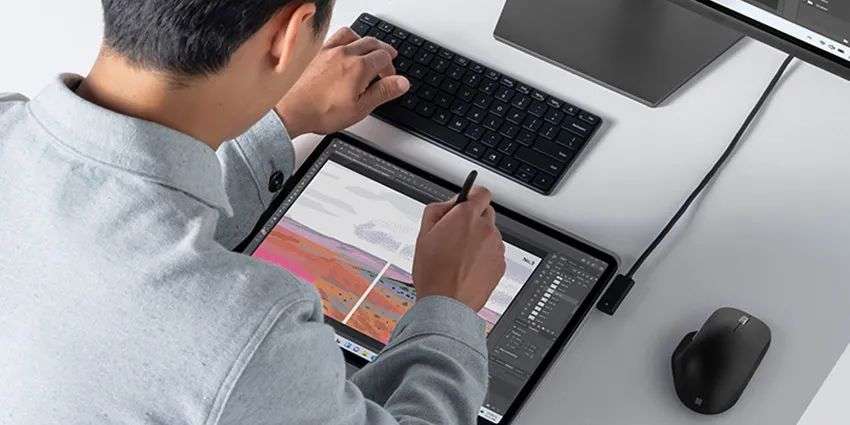
把屏幕展开完全“压平”在桌面上,就进入了工作室模式,设备变成了创意用户熟悉的“手写板”。
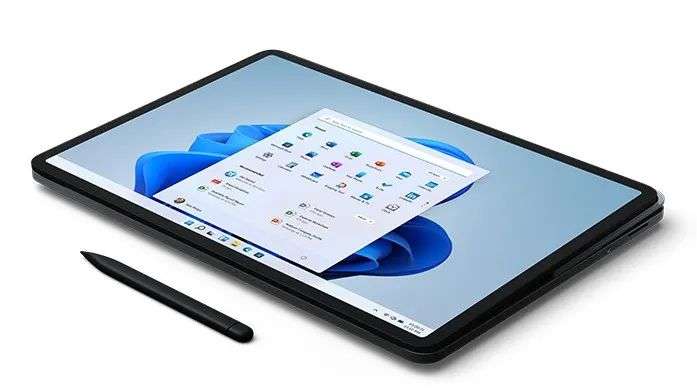
120Hz 高刷新率的 PixelSense Flow 屏幕,搭配微软同期推出的 Surface Slim Pen 2,让整个触控输入的体验更加顺滑了。而且微软还有效利用了两层底座的面积差,触控笔可以放在底座下面,实现隐藏式磁吸充电。
之前发布会的时候我还质疑过这个磁力,现在来看吸力还是很强的。而且不同于其它设备触控笔吸在侧面,容易掉,SLS 的这个隐藏式充电,电脑从包里拿出放进的时候也不容易掉出来(这样丢过 Apple Pencil 的朋友我都有五个了。)
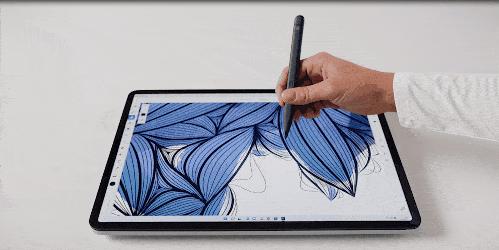
SLS 屏幕支持最多10个手指多点触控,但如果是触控笔的话,它是不支持除了微软自家触控笔之外的其它笔的。这是因为屏幕采用的 PixelSense 技术,需要和自家笔里的芯片配对才能工作。我用二代 Apple Pencil 试了一下,完全不支持。
以及,和 Surface Book 不一样的是,SLS 的键盘不能和屏幕分离,所以就算在工作室模式下,变成了平板电脑的模样,它还是快要有4斤重了——断然是无法当作平板电脑用,躺床上看个片的,那样砸下来可就不是鼻梁骨折了,恐怕是要完全破相了……所以,还是安稳地放在桌面上用吧。
……
至此本篇评测文章的上半部分结束。
在下半部分中,我们会继续讨论 Surface Laptop Studio 出色的散热表现、糟糕的扬声器表现、华而不实的硬件配置选择,以及这款产品的定位到底在哪,面向用户究竟是谁。
本文来自微信公众号 “硅星人”(ID:guixingren123),作者:光谱 杜晨,编辑:VickyXiao,36氪经授权发布。